Android
Cómo saber qué aplicaciones consumen más batería
 Equipo editorial Happytutos
•
Publicado el 12 de agosto de 2026
•
Actualizado el 30 de agosto de 2026
•
4 min de lectura
Equipo editorial Happytutos
•
Publicado el 12 de agosto de 2026
•
Actualizado el 30 de agosto de 2026
•
4 min de lectura
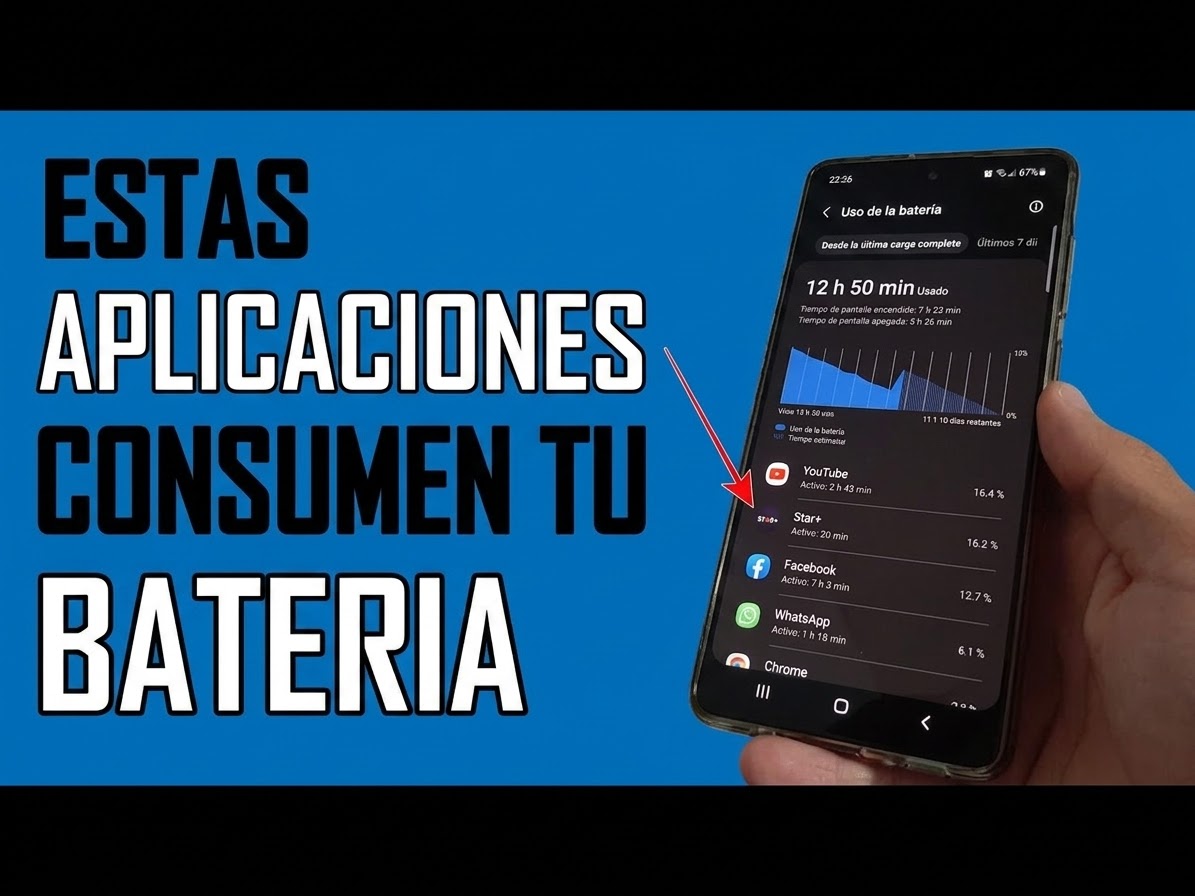
Si la batería de tu teléfono dura menos de lo esperado, una de las primeras cosas que conviene revisar es qué aplicaciones están consumiendo más energía. Android incluye herramientas para identificar ese consumo y saber cuándo una app está trabajando más de lo normal.
Tabla de contenido ▾
- Revisar el consumo de batería
- Identificar las aplicaciones que más consumen
- Reducir el consumo de una aplicación
- Cuándo deberías preocuparte
1. Revisa el consumo de batería
La ubicación exacta de esta función puede cambiar según la marca y la versión de Android, pero normalmente se encuentra dentro de los ajustes de batería del teléfono.
-
Paso 1. Abre Ajustes
Entra en la aplicación de configuración de tu teléfono Android.
-
Paso 2. Busca la sección Batería
Toca Batería o una opción con un nombre similar, dependiendo del fabricante.
-
Paso 3. Entra en Uso de batería
Busca la opción que muestra el consumo de batería por aplicación para ver cuáles han utilizado más energía.
💡
Consejo
Comprueba el período que está mostrando el teléfono antes de sacar conclusiones. Una aplicación puede aparecer arriba simplemente porque la has utilizado mucho durante ese día.
2. Identifica las aplicaciones que más consumen
En la pantalla de uso de batería normalmente encontrarás una lista de aplicaciones acompañada de porcentajes o indicadores de consumo. Las que aparecen en los primeros puestos son las que más batería han utilizado durante el período seleccionado.
No siempre significa que una aplicación tenga un problema. Por ejemplo, una aplicación de vídeo, mapas o juegos puede consumir bastante batería cuando se utiliza durante mucho tiempo.
-
Paso 1. Observa el porcentaje de consumo
Compara las aplicaciones entre sí y fíjate cuáles tienen un consumo elevado respecto al tiempo que realmente las utilizaste.
-
Paso 2. Revisa el uso en segundo plano
Si una aplicación consume mucha batería aunque casi no la hayas abierto, puede estar realizando tareas en segundo plano.
-
Paso 3. Comprueba si el consumo se repite
Un consumo puntual no necesariamente indica un problema. Revisa el comportamiento durante varios días antes de tomar medidas.
ℹ️
Importante
Los porcentajes pueden variar entre teléfonos porque cada fabricante muestra las estadísticas de batería de una manera diferente.
3. Reduce el consumo de una aplicación
Si encuentras una aplicación que consume demasiada batería, primero revisa sus opciones internas y comprueba si realmente necesitas que funcione en segundo plano.
-
Paso 1. Actualiza la aplicación
Comprueba en la tienda de aplicaciones si existe una actualización. Las nuevas versiones pueden incluir correcciones relacionadas con el rendimiento.
-
Paso 2. Revisa sus permisos y actividad
Comprueba qué funciones utiliza la aplicación y si necesita permanecer activa cuando no la estás utilizando.
-
Paso 3. Utiliza las opciones de ahorro de batería
Android puede ofrecer restricciones de actividad en segundo plano para determinadas aplicaciones. Úsalas cuando sean apropiadas.
⚠️
No limites todo sin revisar
Restringir aplicaciones importantes puede impedir que recibas notificaciones o que determinadas funciones trabajen correctamente. Es mejor actuar solo sobre las aplicaciones que realmente presentan un consumo elevado.
4. ¿Cuándo deberías preocuparte?
Un consumo elevado merece más atención cuando una aplicación que apenas utilizas aparece repetidamente entre las que más batería gastan, especialmente si también notas calentamiento, pérdida rápida de batería o actividad inesperada.
Si el consumo anormal continúa después de actualizar la aplicación y revisar sus ajustes, puedes probar a reiniciar el teléfono y comprobar nuevamente las estadísticas. Si el problema afecta a varias aplicaciones, también puede estar relacionado con el sistema, la batería o algún proceso que se ejecuta en segundo plano.