WhatsApp
Cómo ocultar chats de WhatsApp y proteger conversaciones privadas
 Equipo editorial Happytutos
•
Publicado el 30 de agosto de 2026
•
Actualizado el 30 de agosto de 2026
•
5 min de lectura
Equipo editorial Happytutos
•
Publicado el 30 de agosto de 2026
•
Actualizado el 30 de agosto de 2026
•
5 min de lectura
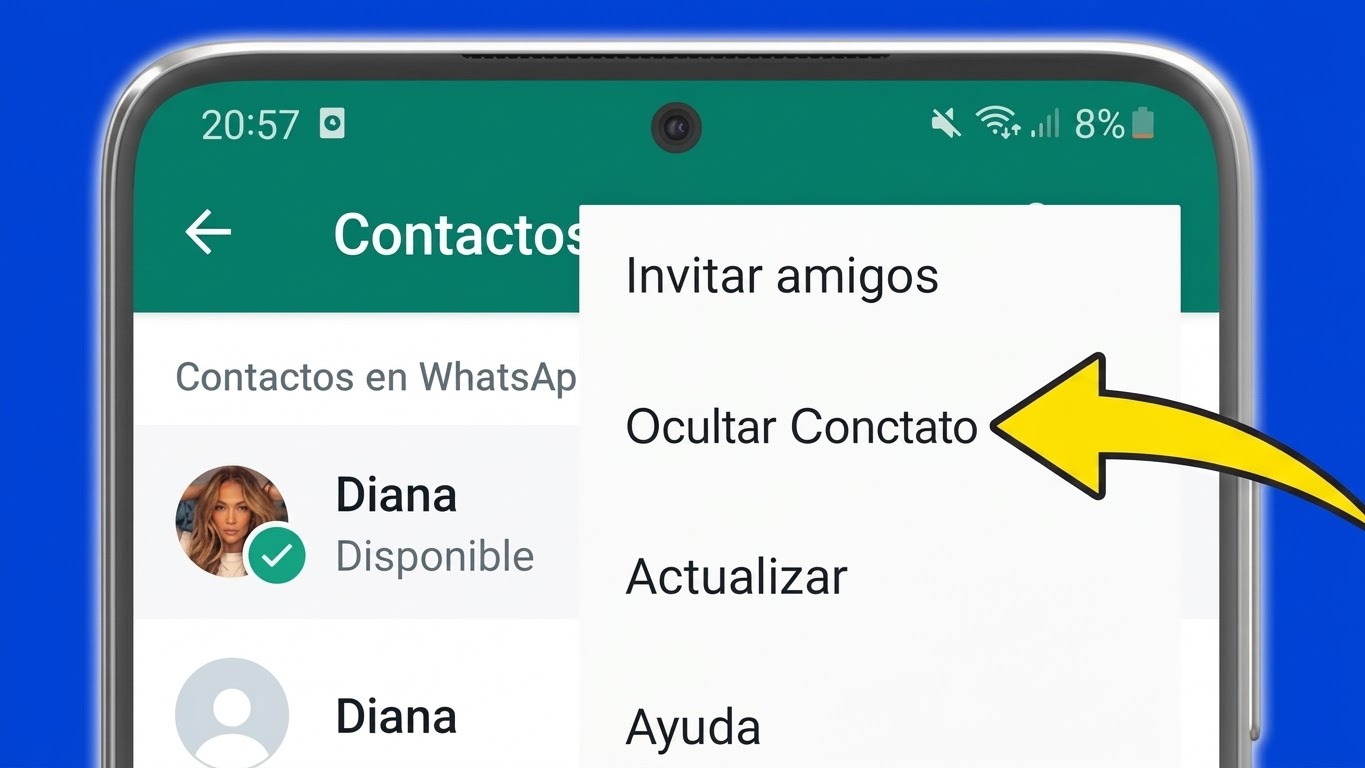
WhatsApp ofrece varias funciones para mantener tus conversaciones más privadas. Puedes archivar chats, proteger conversaciones específicas o bloquear el acceso a toda la aplicación.
Tabla de contenido ▾
- Archivar un chat
- Proteger una conversación
- Archivar, proteger o bloquear WhatsApp
- Ocultar el contenido de las notificaciones
- Proteger WhatsApp completo
- No aparece la opción para proteger un chat
- Revisar tu privacidad general
Nota
Las opciones y los nombres de algunos menús pueden variar según la versión de WhatsApp y el dispositivo utilizado.
1. Archivar un chat
Si solo quieres quitar una conversación de la lista principal y mantenerla organizada, puedes utilizar la función de archivado.
-
Paso 1. Abre WhatsApp
Entra en la lista principal de tus conversaciones.
-
Paso 2. Busca el chat
Localiza la conversación que quieres apartar de la lista principal.
-
Paso 3. Selecciona Archivar
Mantén pulsado el chat y selecciona la opción para archivarlo.
Consejo
Archivar ayuda a organizar tus conversaciones, pero no debe considerarse una función de seguridad.
2. Proteger una conversación
Si necesitas una capa de privacidad mayor que el simple archivado, WhatsApp ofrece funciones para proteger determinadas conversaciones.
-
Paso 1. Abre WhatsApp
Busca la conversación que quieres proteger.
-
Paso 2. Entra en la información del chat
Abre las opciones disponibles para esa conversación.
-
Paso 3. Busca la opción de protección
Selecciona la función relacionada con el bloqueo o protección del chat y sigue las instrucciones que muestre WhatsApp.
La protección está pensada para mantener determinadas conversaciones separadas de la lista habitual y añadir una capa adicional de privacidad.
3. Archivar, proteger o bloquear WhatsApp
Aunque estas funciones pueden parecer similares, cada una tiene un objetivo diferente.
Archivar
Ayuda a mantener la lista principal de chats más organizada.
Proteger un chat
Añade una capa de privacidad a determinadas conversaciones.
Bloquear WhatsApp
Protege el acceso general a la aplicación mediante la seguridad disponible en el dispositivo.
4. Ocultar el contenido de las notificaciones
Aunque protejas una conversación, las notificaciones del teléfono pueden mostrar información privada si las vistas previas están activadas.
-
Paso 1. Abre los ajustes del teléfono
Entra en la sección de notificaciones.
-
Paso 2. Busca WhatsApp
Revisa las opciones relacionadas con las notificaciones y sus vistas previas.
-
Paso 3. Ajusta la privacidad
Configura las notificaciones según el nivel de privacidad que necesites.
Esto ayuda a evitar que el contenido de mensajes privados aparezca fácilmente en la pantalla bloqueada.
5. Proteger WhatsApp completo
Si quieres evitar que otras personas entren directamente a WhatsApp, puedes utilizar las opciones disponibles para bloquear el acceso a toda la aplicación.
-
Paso 1. Abre WhatsApp
Entra en los ajustes de la aplicación.
-
Paso 2. Entra en Privacidad
Busca las opciones relacionadas con la seguridad y privacidad.
-
Paso 3. Configura el bloqueo
Utiliza el método de autenticación disponible en tu dispositivo.
Importante
Las opciones disponibles pueden variar según la versión de WhatsApp y el dispositivo utilizado.
6. No aparece la opción para proteger un chat
Si una función no aparece exactamente donde indica una guía, no significa necesariamente que exista un problema con tu teléfono.
- Comprueba que WhatsApp esté actualizado.
- Revisa las opciones de privacidad.
- Verifica que la función esté disponible para tu versión.
- Comprueba que estés utilizando la aplicación oficial de WhatsApp.
Solución: actualiza WhatsApp desde una fuente oficial y vuelve a revisar las opciones de privacidad. La ubicación y disponibilidad de algunas funciones puede cambiar con las actualizaciones.
7. Revisar tu privacidad general
Proteger una conversación es solamente una parte de la privacidad. También puedes revisar otros ajustes importantes de tu cuenta.
- Quién puede ver tu foto de perfil.
- Quién puede ver tu última conexión y estado en línea.
- La configuración de privacidad de tus estados.
- Los dispositivos vinculados a tu cuenta.
- Las medidas de seguridad disponibles en tu cuenta.